
ChatGPTって何?スマホでも使えるって本当?
ChatGPTとは?かんたんに言うと「おしゃべりできるAI」
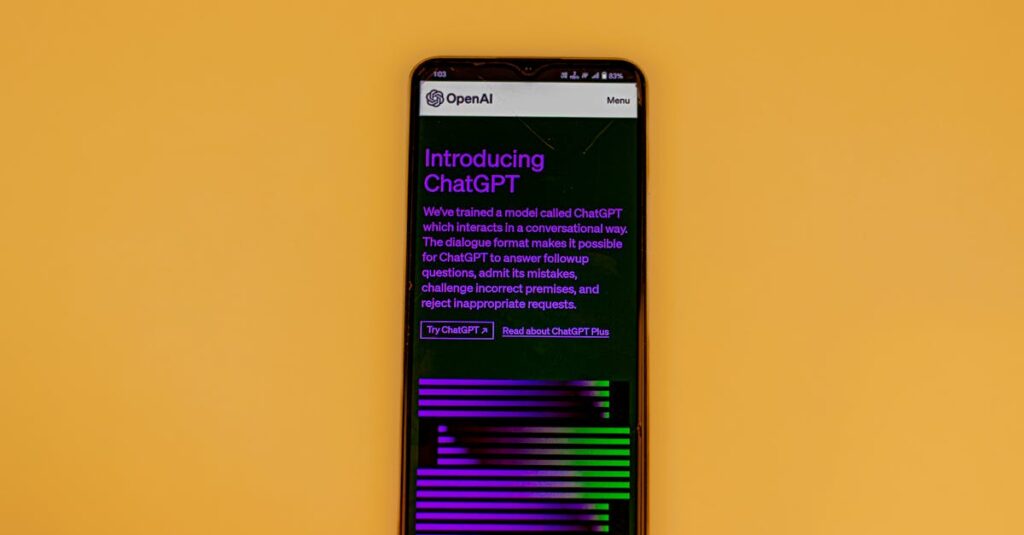
ChatGPTとは、アメリカのOpenAI社が開発した人工知能(AI)チャットボットです。
「チャットボット」というのは、人と会話するようにやり取りができるプログラムのこと。
ChatGPTはその中でも、非常に自然な日本語で応答してくれることで注目されています。
たとえば、「今日の天気は?」「〇〇の意味を教えて」「旅行の計画を立ててほしい」など、まるで人と話しているように会話ができるのが特徴です。
しかも、ただ質問に答えるだけでなく、文章を書いたり、アイデアを出したり、料理のレシピまで教えてくれる万能さを持っています。
最近はテレビやニュースでも取り上げられる機会が増えているので、名前だけは聞いたことがあるという方も多いかもしれません。
でも「実際はどう使うの?」「スマホでもできるの?」と疑問に思っている方も少なくないでしょう。
そんな方のために、このガイドではChatGPTの特徴をやさしく解説していきます。
スマホでも使える?→はい、アプリがなくても使えます!
ChatGPTはスマートフォンだけでも十分に使えます。
特別なアプリをインストールしなくても、Safari(iPhone)やChrome(Android)などのブラウザから公式サイトにアクセスするだけでOK。
スマホで使う最大のメリットは、「いつでも、どこでも、気軽に質問できること」です。
たとえば、電車の中や布団の中でも、気になったことをすぐに聞けます。
また、最近はChatGPTの公式アプリも登場しており、アプリで使うとより快適に操作できますが、ブラウザでも十分に使えます。
最初はアプリに抵抗がある方でも、Web版から始めれば安心です。
スマホでの操作は、パソコンよりも直感的でかんたん。
特にスマホを日常的に使っている方なら、ChatGPTの操作もすぐに慣れるでしょう。
つまり、「スマホしか持ってないから無理かな?」と思っている方でも、まったく問題なく始められるのです。
アプリとブラウザの違いは?初心者にはどっちがいい?
ChatGPTをスマホで使うには、2つの方法があります。
それが「ブラウザから使う方法」と「アプリを使う方法」です。
それぞれの特徴を見てみましょう。
①ブラウザ版(SafariやChromeなど)
– 特別なアプリ不要
– 登録後すぐ使える
– パソコンと同じ感覚で利用可能
– Webサイトと同じ操作性
②アプリ版(App StoreやGoogle Playからダウンロード)
– デザインがスマホに最適化されていて見やすい
– 起動が速い
– 通知機能が使える
– アカウントの切り替えがしやすい
どちらを使っても、機能に大きな差はありません。
「まずはお試しで使ってみたい」という初心者の方には、アプリ不要のブラウザ版がおすすめです。
慣れてきて「もっと使いやすくしたい」と思ったときに、アプリに移行するのも良い方法です。
ChatGPTって誰が使っているの?
ChatGPTは、子どもから高齢者まで、幅広い年齢層に使われています。
学生はレポートのアイデア出しに、ビジネスマンはメール文の下書きに、主婦は献立の相談に、と目的も多種多様です。
特に最近では、「スマホしか使わない世代」や「パソコンに慣れていない中高年」でもChatGPTを活用するケースが増えています。
理由は、「質問するだけで答えが返ってくる」という使いやすさにあります。
難しい操作や専門用語を覚えなくても、日常会話のような感覚で使えるのが人気の理由です。
また、障害のある方が支援ツールとして使ったり、外国語が苦手な方が英語翻訳として活用したりする場面もあります。
まさに「使う人によって、いろいろな活用方法があるAI」といえるのです。
つまり、「自分には関係ないかも」と思っていた方にも、じつはとても役に立つツールなのです。
ChatGPTは、誰でも・どこでも・気軽に始められるAIツールとして、今後さらに広がっていくでしょう。
スマホでChatGPTを始める準備|これだけあればOK
ChatGPTを始めるのに必要なものは3つだけ
ChatGPTをスマホで使うために、特別な機材や難しい設定は必要ありません。
必要なのは、たったの3つだけです。
1. インターネットに接続できるスマホ
iPhoneやAndroidのどちらでもOK。通信環境が安定しているとより快適です。
2. メールアドレス
Gmail、Yahooメールなど、どんなものでも構いません。アカウント登録に使います。
3. SMS(ショートメッセージ)が受け取れる電話番号
本人確認用に使われるため、スマホの番号で問題ありません。
これだけで、ChatGPTの登録・利用ができます。
パソコンは不要ですし、特別なアプリも使わなくてOK。
最近はスマホ1台だけで、十分にChatGPTを活用できます。
スマホ操作が苦手でも大丈夫な理由
「スマホって難しくて苦手…」という方もご安心ください。
ChatGPTはとてもシンプルな画面構成で、「入力欄に文字を入れて送信するだけ」の操作です。
アプリではなく、ブラウザで使えば、使い慣れたスマホ操作の延長で使えます。
たとえばGoogleで検索した経験があれば、その感覚とほとんど変わりません。
さらに、スマホには音声入力機能もあります。
キーボードのマイクボタンを押せば、話すだけで文字が入力されるので、文字を打つのが苦手でも使いやすいです。
また、文字サイズを大きくしたり、画面を拡大したりと、スマホ側の設定で見やすく・押しやすく調整することもできます。
つまり、スマホに自信がない方でも、「ChatGPTに話しかける感覚」で始められるのが魅力です。
アプリは必要?→最初は不要、慣れてからでOK
「ChatGPTのアプリは必要ですか?」という質問をよく見かけます。
結論から言えば、最初はアプリ不要で大丈夫です。
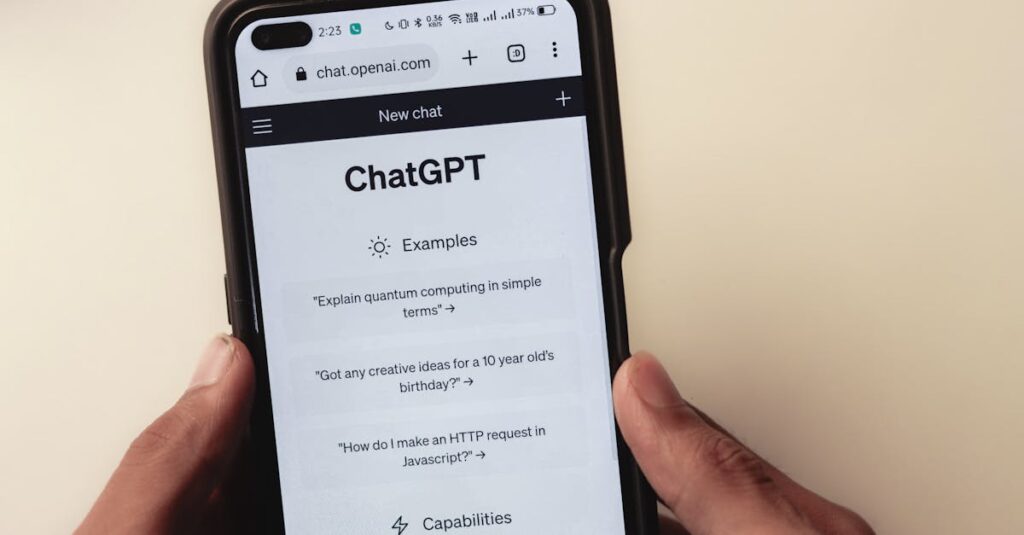
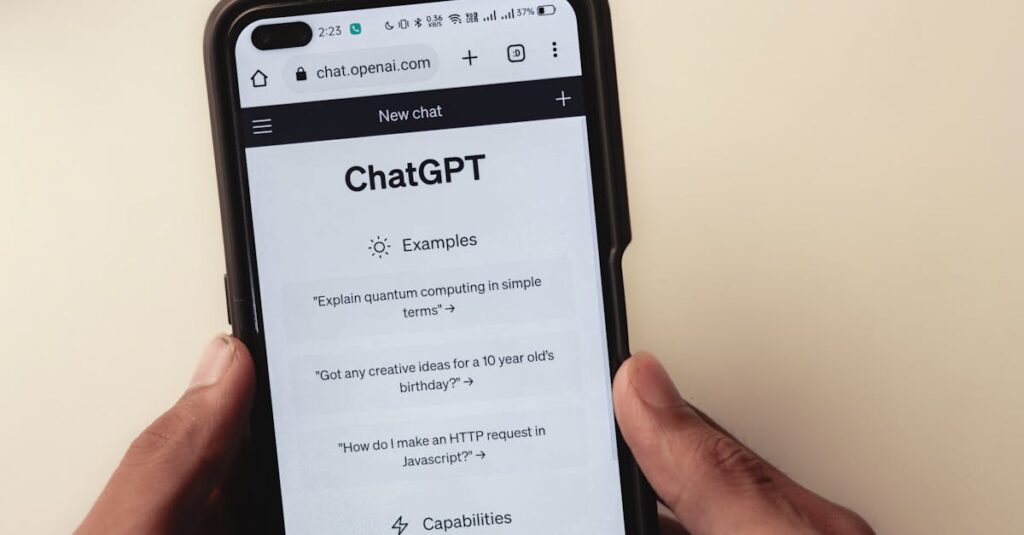
ChatGPTは、Safari(iPhone)やChrome(Android)といったブラウザから公式サイト(https://chat.openai.com)にアクセスするだけで使えます。
登録も利用も、アプリなしで完了できます。
とはいえ、ChatGPTには公式アプリも存在します。
アプリを使うと起動が速く、デザインもスマホに最適化されており、より快適に使えるというメリットがあります。
しかし、「アプリを入れるのが不安」「アカウント連携が面倒」という方は、まずブラウザ版から始めましょう。
ブラウザで使ってみて「もっと使いやすくしたい」と思ったときに、アプリ版へ切り替えるのがスムーズです。
セキュリティが心配な方へのアドバイス
「ChatGPTって安全なの?」「情報が漏れないの?」と不安に感じる方も多いと思います。
実際、AIツールを使う上で、最低限のセキュリティ意識は大切です。
でも、基本的なポイントさえ守れば、ChatGPTは十分に安全に使えるツールです。
まず、公式サイト(https://chat.openai.com)からアクセスすることが重要です。
Googleで検索して出てくる広告リンクではなく、公式のURLを直接入力、またはブックマークしておくと安心です。
次に、個人情報(名前、住所、電話番号、マイナンバーなど)を入力しないこと。
ChatGPTは入力内容を学習することがあるため、個人情報は絶対に避けるようにしましょう。
そして、有料プランなどに申し込むときは、正規の決済手段と公式ページであることを確認することが重要です。
これらの点を守っていれば、スマホでも安心してChatGPTを活用できます。
ChatGPTの登録・ログイン方法を画像付きでやさしく解説
ChatGPTの公式サイトにアクセスする方法
まず、ChatGPTを使い始めるには公式サイトにアクセスする必要があります。
スマホのブラウザ(SafariやChrome)を開いて、以下のURLを直接入力しましょう。
https://chat.openai.com
検索からアクセスすると、広告や偽物のサイトに誘導されるリスクがあるため、できるだけ「URLを直接入力」するのがおすすめです。
また、アクセス後はブックマークしておくと、次回からの利用がスムーズになります。
アクセスすると、画面に「Log in(ログイン)」と「Sign up(新規登録)」の2つのボタンが表示されます。
初めての方は「Sign up」をタップして登録を始めましょう。
アプリを使う場合も、基本的な流れは同じです。
メールアドレスと電話番号で登録する手順
ChatGPTの登録はとてもシンプルです。
以下のステップで進めていきましょう。
1. メールアドレスを入力
自分のGmailやYahooメールなどを入力します。
2. パスワードを設定
8文字以上のパスワードを入力します。
他のサービスと同じパスワードは避けるのが安全です。
3. メール確認
入力したメールアドレス宛に確認メールが届くので、メールを開いて「Verify email(メールを確認)」をタップします。
4. 名前を入力
本名でなくても構いません。ニックネームでもOKです。
5. 電話番号の認証
スマホの電話番号を入力すると、SMS(ショートメッセージ)で認証コードが届きます。
その数字を入力すれば登録完了です。
このように、ChatGPTの登録はたったの5ステップ。
画面の案内に沿って進めれば、5分ほどで完了します。
英語画面を日本語に切り替える方法
ChatGPTのサイトは最初、英語で表示されることがあります。
「英語ばかりで不安…」という方も安心してください。
簡単に日本語表示に切り替える方法があります。
① メッセージ入力欄に「こんにちは」と入力してみましょう
ChatGPTは、自分が話しかけた言語に合わせて返信してくれます。
つまり、日本語で話しかければ、日本語で返してくれるというわけです。
② スマホのブラウザが自動翻訳に対応していれば利用する
Google Chromeを使っている場合は、画面上に「翻訳しますか?」という表示が出ることがあります。
「はい」をタップすれば、日本語表示に自動で切り替わります。
また、慣れてくると英語の画面でも大まかな意味は理解できるようになります。
不安がある方は、最初だけ家族や知人と一緒に登録するのも安心です。
ログインできないときに確認すべきポイント
「登録はできたのに、ログインできない!」というトラブルも時々あります。
その場合は、以下の点を順にチェックしてみてください。
1. メールアドレスとパスワードの入力ミス
英語入力モードや全角・半角の違いに注意しましょう。
コピーペーストする際も、スペースが入っていないか確認を。
2. 認証メールの確認漏れ
登録時に送られてきたメールを「開いて確認する」ことで有効化されます。
メール内のリンクをタップしたか、再確認してみましょう。
3. SMS認証がうまくいっていない
認証コードが届かない場合、番号の入力ミスや通信環境の問題も考えられます。
時間をおいて再試行するか、別のブラウザで試してみましょう。
4. アカウントのロックや不正アクセス対策
何度も失敗すると、一時的にロックされることもあります。
その場合は数分~数時間待つことで再ログインが可能になります。
これらを確認しても解決しない場合は、ChatGPTのヘルプセンターにアクセスしましょう。
スマホからでも問い合わせが可能です。
スマホでChatGPTを使う基本操作|まずはこれを聞いてみよう
文字の入力方法と送信のしかた
ChatGPTの基本的な使い方はとてもシンプルです。
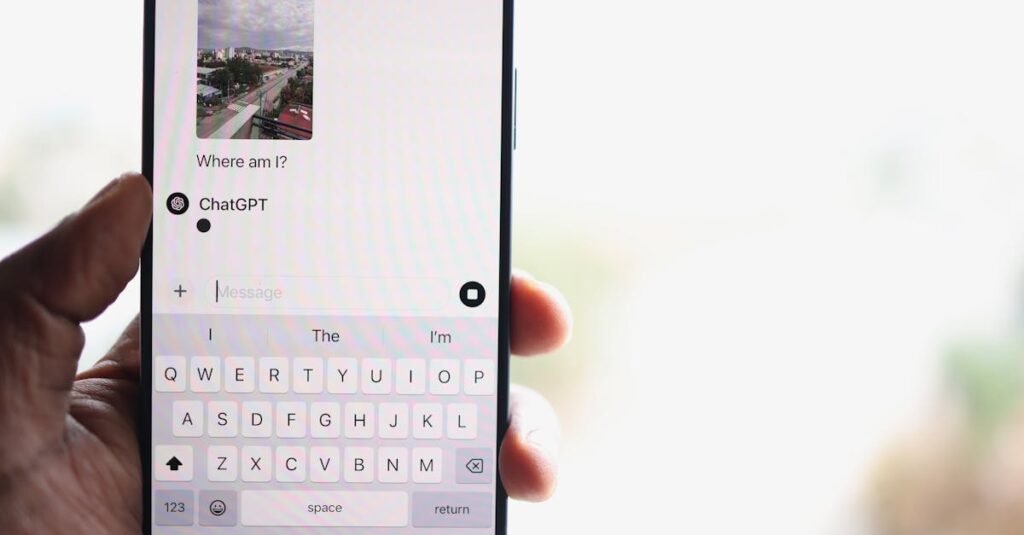
画面下の入力欄に文字を入力し、送信するだけで会話が始まります。
まず、ChatGPTの画面下部に表示されている「Send a message…」という欄をタップすると、スマホのキーボードが表示されます。
そこに、知りたいことや話しかけたい内容を入力しましょう。
たとえば、「今日の天気は?」や「おすすめの簡単レシピは?」など、なんでもOKです。
入力が終わったら、「紙飛行機マーク(送信ボタン)」をタップすれば送信完了です。
その後、数秒でChatGPTが答えを返してくれます。
もし返事がこない場合は、通信環境やブラウザのリロードを試してみましょう。
また、音声入力も使えます。キーボードのマイクボタンをタップして話すだけで、言葉が自動で文字に変換されるため、文字入力が苦手な方にもおすすめです。
どんな質問ができるの?ジャンルは無限大
ChatGPTは、単なる「質問回答ツール」ではありません。
日常のちょっとした疑問から、専門的なこと、雑談まで何でも対応できます。
以下は、実際によく使われるジャンルの一例です。
– 料理:「冷蔵庫にある材料で作れるレシピを教えて」
– 健康:「高血圧に良い食べ物って何?」
– ニュース:「最近話題の出来事を教えて」
– 旅行:「東京から日帰りで行ける温泉を教えて」
– 勉強:「地球温暖化ってなに?」
– 暇つぶし:「面白い雑学を教えて」
さらに、「文章を添削して」「英語に訳して」「手紙を書いて」など、クリエイティブな使い方も可能です。
ChatGPTは、「検索」ではなく「会話」形式で応えてくれるので、情報が頭に入りやすくなるというメリットもあります。
日本語で聞いても大丈夫?→完全に対応しています
ChatGPTは日本語に完全対応 「英語が苦手だから不安…」という方も、まったく心配はいりません。
日本語で話しかければ、日本語で自然な文章が返ってきます。
しかも、丁寧な言葉づかいや口調の調整も可能です。
たとえば、「もっとやさしく説明して」と頼めば、難しい言葉を使わずにわかりやすく答えてくれます。
また、「関西弁で答えて」「子どもにもわかるように教えて」など、ちょっとした遊び心にも対応可能。
この柔軟さが、ChatGPTの人気の理由のひとつです。
英語が表示される場面があっても、使い方次第で日本語に戻せるので安心して使いましょう。
「日本語でどうぞ」と入力するだけでも十分に切り替わります。
はじめての質問例|まずはこれを聞いてみよう
ChatGPTに「何を聞いたらいいかわからない」という声はとても多いです。
そんな方のために、すぐに使える質問例をいくつかご紹介します。
これらをコピーして貼り付けるだけでもOKです。
日常生活編
– 今日の東京の天気は?
– 献立に悩んでいるので、簡単な夕飯のメニューを教えて。
– 今話題になっているニュースを教えて。
健康・暮らし編
– 高齢者でもできる軽いストレッチを教えて。
– 血圧が高いときの食事のポイントは?
– 旅行に行くなら、関東でおすすめの場所は?
お楽しみ編
– 昭和の懐かしい曲を教えて。
– 暇つぶしになる雑学を教えて。
– 小学生の孫にウケる話題ってなに?
これらの質問を通じて、「あ、こんなことも聞けるんだ」と感じられるはずです。
「どんな内容でもいい、気軽に聞いてみる」のがChatGPTの第一歩です。

無料でも十分?ChatGPTのプランと安全な使い方のコツ
ChatGPTは無料で使える?有料プランとの違いは?
ChatGPTには無料プランと有料プラン(ChatGPT Plus)があります。
「無料でどこまで使えるの?」という疑問を持つ方は多いですが、結論から言うと、日常使いであれば無料で十分です。
無料プランでは「GPT-3.5」というAIモデルが使えます。
これでもかなり賢く、日本語にも十分に対応しています。
一方、有料プラン(月額20ドル=約3,000円)では「GPT-4」というさらに高性能なモデルが使えます。
情報処理の精度が高く、長文の処理や複雑なやり取りに強いというメリットがあります。
ただし、そこまで高度な機能を必要としない一般の方には、無料プランでまったく問題ありません。
まずは無料で試してみて、自分の使い方に合うかを確かめてから、有料を検討するのが最も賢い方法です。
無料プランでもできること一覧
ChatGPTの無料プラン(GPT-3.5)でも、以下のような多彩な機能を使うことができます。
✔ 日本語での質問と回答
✔ 会話形式のやりとり
✔ 簡単な文章の作成や添削
✔ 調べものの補助
✔ レシピの提案、旅行の相談
✔ 孫への手紙やメッセージの提案
✔ 健康や暮らしのヒントの提供
これらはすべて、無料で使える範囲です。
「お金をかけなくても、こんなに便利なの?」と驚かれる方も少なくありません。
有料でしか使えないのは、「画像を認識する機能」や「より複雑な処理」など一部の高度な機能だけ。
シニアの方が日常で活用する範囲なら、無料で十分に楽しめます。
安全に使うために守っておきたい3つのルール
便利なChatGPTですが、安全に使うにはいくつかの注意点があります。
以下の3つのルールを守れば、安心して使うことができます。
① 個人情報は絶対に入力しない
名前、住所、電話番号、クレジットカード情報などは絶対に入力しないようにしましょう。
② 間違った情報もあるかも?確認が大事
ChatGPTは万能ではありません。
ときには古い情報や間違った内容を答えることもあります。
大切なことは、別の情報源でも確認することです。
③ 公式サイトから使うこと
Google検索などで出てくる広告リンクではなく、https://chat.openai.comから使うようにしましょう。
偽サイトや詐欺サイトを避けるためにも、ブックマークしておくのがおすすめです。
スマホで長く使うためのちょっとしたコツ
ChatGPTをスマホで快適に使い続けるためには、いくつかの工夫やコツがあります。
① ホーム画面に追加する
ブラウザで使う場合、ChatGPTのサイトをスマホのホーム画面に追加しておくと、アプリのようにワンタップで開けて便利です。
② 使い方をメモしておく
最初は操作を忘れてしまうこともあるので、「ログインの手順」や「よく使う質問例」などをメモしておくと安心です。
③ スマホの音声入力を活用する
文字を打つのが大変なときは、音声入力を使えばラクになります。
キーボードのマイクマークをタップして話すだけで文字入力が完了します。
④ 疲れない時間帯に使う
目や手が疲れているときは操作ミスもしやすくなります。
落ち着いて使える時間帯に、ゆっくりChatGPTと向き合うのがおすすめです。
うまくいかないときのチェックリスト|困ったときはここを見る
ログインできないときに確認したい5つのポイント
「登録したはずなのにログインできない…」
そんなときは、焦らず以下のチェックリストを順番に確認してみましょう。
① メールアドレスやパスワードに間違いはないか
・英語キーボードになっていないか?
・スペースや全角/半角の違いに注意
② メールアドレスの確認が終わっているか
登録時に届く「確認メール(Verify Email)」を開いて、リンクをクリックしていないとログインできません。
迷惑メールフォルダも確認しましょう。
③ 電話番号認証のコードが正しく入力されたか
SMSで届いた認証コードが間違っていたり、時間が経ちすぎていると再送が必要になる場合があります。
④ 一時的にサーバーが混雑している
アクセスが集中しているときは、ログインできないことがあります。
少し時間を空けてから再度アクセスしてみてください。
⑤ キャッシュやCookieが原因
ブラウザの履歴をクリアすると改善されることがあります。
または別のブラウザ(Safari → Chromeなど)で試してみましょう。
英語の画面から日本語に切り替える方法
ChatGPTを開いたら画面が英語でびっくり…そんな経験はありませんか?
でも大丈夫、日本語への切り替えはとても簡単です。
① 「こんにちは」と日本語で入力する
ChatGPTは、入力された言語に合わせて回答を返す仕様です。
最初に「こんにちは」と送るだけで、その後は日本語で会話できます。
② Google Chromeなどで翻訳機能を使う
Chromeのブラウザを使っている場合、「このページを翻訳しますか?」という案内が表示されることがあります。
「はい」をタップすれば、日本語に自動翻訳されます。
③ 英語でも操作はシンプル
実は、「Log in=ログイン」「Send=送信」など、出てくる英語は限られています。
慣れてしまえば気にならなくなることも多いので、怖がらずに触ってみましょう。
それでも不安なときは、家族や知人に一緒に見てもらうのもおすすめです。
アプリが見つからない・開けないときの対処法
ChatGPTの公式アプリが見つからない、または開けない場合には、以下をチェックしてみてください。
① 正しいアプリ名で検索する
「ChatGPT」で検索すると類似アプリも出てきます。
開発元が「OpenAI」と表示されているものが公式です。
② アプリストアの地域設定
App StoreやGoogle Playの設定によっては、アプリが表示されないこともあります。
この場合は、ブラウザ版(https://chat.openai.com)を使えば問題なく利用できます。
③ スマホのOSバージョン
古いOSを使っていると、アプリが対応していない場合があります。
できればOSを最新にアップデートしておきましょう。
④ アプリが開けないとき
アプリがフリーズしたり、起動しない場合は一度終了して、再起動してみてください。
それでも改善しない場合は、一度アプリを削除して再インストールするのも効果的です。
どうしても解決しないときは公式サポートを活用
いろいろ試してみたけれど解決しない…
そんなときはChatGPTの公式サポートを利用しましょう。
ChatGPTの画面右下には、「Help」または「?」マークが表示されていることがあります。
ここから問い合わせフォームやよくある質問(FAQ)にアクセスできます。
英語で表示されることもありますが、「翻訳機能」や「Google翻訳」を活用すれば、内容の理解はそれほど難しくありません。
また、OpenAIの公式ヘルプセンターには、トラブル解決のための手順が細かく掲載されています。
https://help.openai.com
こちらもスマホから閲覧可能です。
自分だけで悩まず、「わからなかったら聞く」という姿勢でいることが、長く安心して使い続けるためのコツです。


コメント